Internet y redes básicas: qué es, cómo funciona y por qué importa
· 13 min de lectura
Cómo funciona Internet desde cero: historia de ARPANET, arquitectura ISP-backbone-router, direcciones IP (IPv4, pública vs privada), puertos, DNS, NAT y tus primeros comandos de red (ping, traceroute) explicados para principiantes.
Es la sexta lección de la Tanda 12 de /aprende. Antes de hablar de ataques, exploits o pentesting, hay algo que necesitas entender bien: cómo funciona la red que conecta todo. Internet no es magia. Es un sistema de cables, protocolos y reglas que se inventó hace más de medio siglo, y entender sus piezas básicas te dará la base para comprender cualquier concepto de ciberseguridad que venga después.
Si alguna vez te has preguntado qué pasa exactamente cuando escribes una dirección en el navegador, por qué tu ordenador tiene una IP diferente a la que ve el mundo, o qué significa que un servicio escuche en el puerto 443, esta lección es para ti. Vamos a desmontar Internet pieza por pieza, desde los cables submarinos hasta el router de tu casa.
Esta lección es puramente introductoria y no implica ninguna actividad ofensiva. Los comandos que verás (ping, traceroute) son herramientas de diagnóstico legítimas incluidas en cualquier sistema operativo. Úsalas para aprender cómo funciona tu propia red.
Qué es Internet#
Internet es, en esencia, una red de redes. Millones de dispositivos conectados entre sí mediante cables de fibra óptica, cables submarinos, antenas y satélites, todos hablando el mismo idioma: un conjunto de reglas llamado TCP/IP.
Piensa en Internet como el sistema postal mundial. Cada dispositivo tiene una dirección (su IP), los datos se dividen en paquetes (como cartas), y los routers son las oficinas de correos que deciden por dónde enviar cada paquete para que llegue a su destino. No existe un ordenador central que controle todo: Internet es descentralizada por diseño.
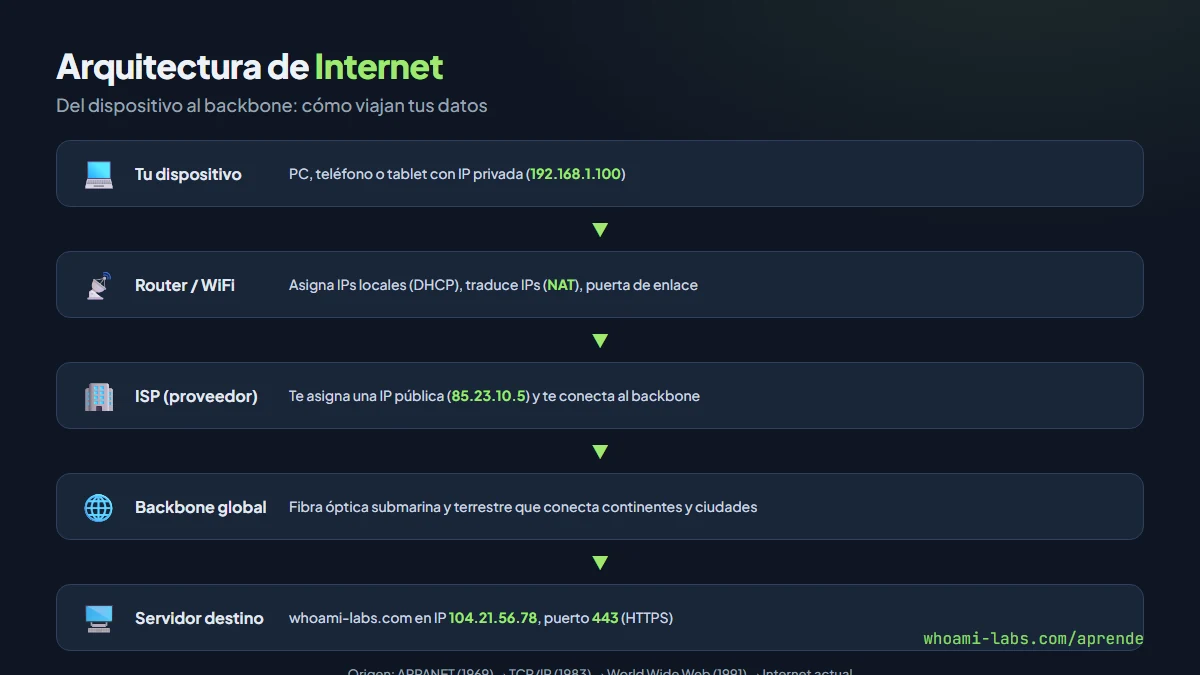
La historia empieza en 1969, cuando el Departamento de Defensa de Estados Unidos financió ARPANET, una red experimental que conectó cuatro universidades (UCLA, Stanford Research Institute, UC Santa Barbara y la Universidad de Utah). El objetivo original era compartir recursos informáticos y crear una red que pudiera sobrevivir a la caída de nodos individuales. En 1983, ARPANET adoptó el protocolo TCP/IP, que es el mismo que usamos hoy. En 1991, Tim Berners-Lee creó la World Wide Web en el CERN, y el resto es historia: Internet pasó de ser un proyecto académico-militar a la infraestructura que sostiene la economía, la comunicación y el entretenimiento del mundo entero.
Por qué es importante#
Entender cómo funciona Internet es el requisito previo para todo lo demás en ciberseguridad. No puedes defender una red si no sabes cómo viajan los datos. No puedes analizar un ataque si no entiendes qué es una dirección IP, un puerto o una consulta DNS. Y no puedes hacer pentesting si no comprendes cómo un paquete sale de tu máquina, cruza routers y llega al servidor objetivo.
Cada ataque de red, desde un escaneo de puertos con Nmap hasta un ataque de man-in-the-middle, explota algún aspecto de cómo funcionan estas capas básicas. Un ataque DNS spoofing solo tiene sentido si entiendes qué hace DNS. Un ataque ARP spoofing solo tiene sentido si sabes cómo los dispositivos se encuentran en una red local. Esta lección te da esos cimientos.
Componentes principales#
Tu conexión a Internet involucra varios dispositivos y conceptos que trabajan juntos. Vamos a desglosarlos.
| Componente | Qué hace | Analogía |
|---|---|---|
| Módem | Convierte la señal de tu ISP (fibra, cable, ADSL) en datos que tu red local entiende | El traductor entre el idioma del ISP y tu red |
| Router | Dirige el tráfico entre tu red local e Internet, asigna IPs locales | La oficina de correos de tu casa |
| Switch | Conecta varios dispositivos por cable en la misma red local | Un ladrón de enchufes pero para cables de red |
| Punto de acceso (AP) | Proporciona conexión WiFi a dispositivos inalámbricos | La antena que convierte cables en señal inalámbrica |
| ISP | Tu proveedor de Internet (Movistar, Claro, Telmex, etc.) | La empresa de correos que conecta tu casa con el mundo |
| Backbone | Cables de fibra óptica de alta capacidad que conectan ciudades y continentes | Las autopistas principales del sistema postal |
En una casa típica, el módem y el router suelen ser el mismo dispositivo (el que te instala tu ISP). El router asigna direcciones IP locales a tus dispositivos (ordenador, teléfono, tablet) mediante un protocolo llamado DHCP, y gestiona todo el tráfico hacia y desde Internet.
Cómo funciona#
Cuando escribes "whoami-labs.com" en tu navegador, se desencadena una serie de pasos que ocurren en milisegundos.
Paso 1: Resolución DNS#
Tu dispositivo necesita convertir el nombre "whoami-labs.com" en una dirección IP numérica, porque los routers solo entienden números. Para eso consulta al sistema DNS (Domain Name System), que funciona como una guía telefónica de Internet.
Tu navegador pregunta: ¿Cuál es la IP de whoami-labs.com?

1. Busca en su caché local (¿ya lo pregunté antes?)
2. Si no está, pregunta al servidor DNS de tu ISP
3. El DNS del ISP consulta a los servidores raíz → servidores .com → servidores de whoami-labs.com
4. Respuesta: whoami-labs.com → 104.21.56.78 (ejemplo)
Paso 2: Conexión TCP#
Con la IP obtenida, tu ordenador establece una conexión TCP con el servidor. TCP (Transmission Control Protocol) es un protocolo fiable: garantiza que los datos lleguen completos y en orden. La conexión empieza con un saludo de tres pasos llamado three-way handshake.
Tu PC  →  SYN         →  Servidor (104.21.56.78:443)
Tu PC  ←  SYN-ACK     ←  Servidor
Tu PC  →  ACK         →  Servidor
Conexión establecida.
Paso 3: Transferencia de datos#
Una vez establecida la conexión, tu navegador envía una petición HTTP (o HTTPS si está cifrada) pidiendo la página. El servidor responde con el HTML, CSS, JavaScript e imágenes que forman la página web. Todo esto viaja dividido en paquetes que pueden tomar rutas diferentes y se reensamblan en tu ordenador.
Direcciones IP: IPv4#
Una dirección IPv4 es un número de 32 bits representado como cuatro números del 0 al 255 separados por puntos. Ejemplo: 192.168.1.100.
Hay dos tipos fundamentales de IP que debes distinguir.
La IP pública es la que te asigna tu ISP y es visible desde cualquier lugar de Internet. Es como la dirección postal de tu casa. Puedes ver la tuya visitando un sitio como whatismyip.com.
La IP privada es la que tu router asigna a cada dispositivo dentro de tu red local. No es accesible directamente desde Internet. Los rangos reservados para IPs privadas son los siguientes.
Clase A:  10.0.0.0    – 10.255.255.255    (16 millones de IPs)
Clase B:  172.16.0.0  – 172.31.255.255    (1 millón de IPs)
Clase C:  192.168.0.0 – 192.168.255.255   (65.536 IPs)
En tu casa, seguramente tus dispositivos tienen IPs tipo 192.168.1.X o 192.168.0.X. Tu router es, normalmente, la 192.168.1.1.
NAT: cómo comparten IP tus dispositivos#
Si tienes un PC, un teléfono y una tablet conectados al mismo router, los tres salen a Internet con la misma IP pública. ¿Cómo es posible? Gracias a NAT (Network Address Translation).
NAT funciona así: cuando tu PC (192.168.1.100) envía un paquete a un servidor de Internet, el router reemplaza la IP privada del PC por su IP pública y anota en una tabla interna "este paquete vino de 192.168.1.100, puerto 54321". Cuando el servidor responde, el router consulta su tabla, reemplaza la IP pública por la privada del PC y le entrega la respuesta. Para el servidor, todo el tráfico viene de una sola IP.
Red local                    Router (NAT)                Internet
192.168.1.100:54321  →  85.23.10.5:54321  →  104.21.56.78:443
192.168.1.101:60000  →  85.23.10.5:60000  →  142.250.80.46:443
192.168.1.102:49999  →  85.23.10.5:49999  →  151.101.1.69:443
Puertos: las puertas de cada servicio#
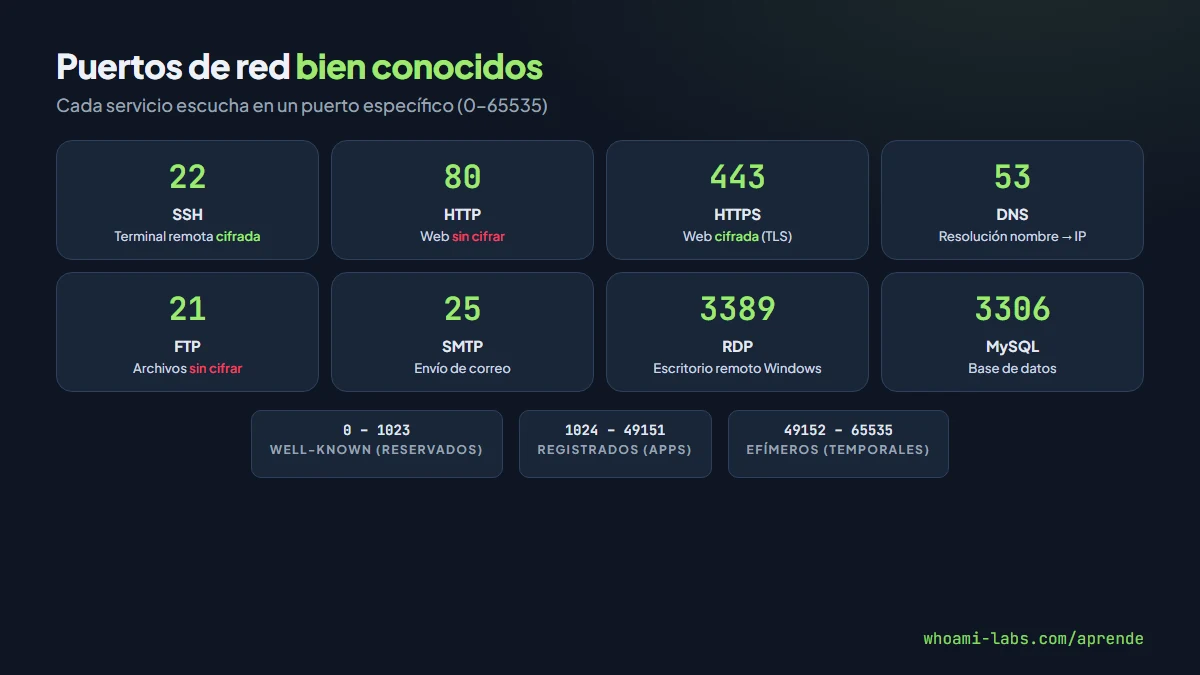
Si la IP es la dirección de un edificio, el puerto es el número de piso o departamento. Un servidor puede tener muchos servicios corriendo simultáneamente, y cada uno escucha en un puerto diferente. Los puertos van del 0 al 65535.
| Puerto | Protocolo | Para qué se usa |
|---|---|---|
| 20-21 | FTP | Transferencia de archivos |
| 22 | SSH | Acceso remoto seguro (terminal cifrada) |
| 23 | Telnet | Acceso remoto sin cifrar (obsoleto e inseguro) |
| 25 | SMTP | Envío de correo electrónico |
| 53 | DNS | Resolución de nombres de dominio |
| 80 | HTTP | Páginas web sin cifrar |
| 443 | HTTPS | Páginas web cifradas (TLS) |
| 3389 | RDP | Escritorio remoto de Windows |
Los puertos del 0 al 1023 se llaman well-known ports y están reservados para servicios estándar. Los del 1024 al 49151 son registrados (bases de datos, aplicaciones), y los del 49152 al 65535 son efímeros (los usa tu sistema operativo temporalmente para conexiones salientes).
Uso práctico paso a paso#
Vamos a usar dos comandos básicos de red que vienen instalados en cualquier sistema operativo: ping y traceroute. No necesitas instalar nada.
Paso 1: Comprobar conectividad con ping#
Ping envía pequeños paquetes ICMP a un destino y mide cuánto tardan en ir y volver. Es la forma más rápida de saber si puedes alcanzar un servidor.
# En Linux / macOS / Windows
ping -c 4 whoami-labs.com

# Resultado esperado:
# PING whoami-labs.com (104.21.56.78): 56 data bytes
# 64 bytes from 104.21.56.78: icmp_seq=0 ttl=57 time=23.4 ms
# 64 bytes from 104.21.56.78: icmp_seq=1 ttl=57 time=22.1 ms
# 64 bytes from 104.21.56.78: icmp_seq=2 ttl=57 time=24.7 ms
# 64 bytes from 104.21.56.78: icmp_seq=3 ttl=57 time=22.8 ms
El valor time te dice la latencia en milisegundos. Menos de 50 ms es excelente para servidores en tu continente. Si el ping falla (timeout), puede significar que el servidor está caído, que un firewall bloquea ICMP, o que no tienes conexión.
Paso 2: Rastrear la ruta con traceroute#
Traceroute muestra todos los routers (saltos) por los que pasan tus paquetes desde tu máquina hasta el destino. Es como ver el recorrido de una carta en el sistema postal.
# En Linux / macOS
traceroute whoami-labs.com

# En Windows (el comando se llama tracert)
tracert whoami-labs.com

# Resultado esperado:
#  1  192.168.1.1      1.2 ms   (tu router)
#  2  10.0.0.1         5.4 ms   (router del ISP)
#  3  82.98.134.1     12.3 ms   (backbone regional)
#  4  195.66.224.82   18.7 ms   (punto de intercambio)
#  ...
# 11  104.21.56.78    23.1 ms   (servidor destino)
Cada línea es un salto (hop). Si ves asteriscos (* * *) en algún salto, significa que ese router no responde a traceroute (común en routers configurados para ignorar estos paquetes).
Paso 3: Ver tu configuración de red#
# En Linux
ip addr show
# o la versión antigua: ifconfig

# En Windows
ipconfig /all

# En macOS
ifconfig
Estos comandos te muestran tu IP privada, la máscara de subred, la puerta de enlace (gateway, que es tu router) y los servidores DNS configurados.
Qué puedes hacer con esto#
| Habilidad | Aplicación en ciberseguridad |
|---|---|
| Entender IPs públicas y privadas | Saber qué superficie de ataque está expuesta a Internet |
| Conocer los puertos estándar | Interpretar resultados de escaneos de red (Nmap) |
| Comprender DNS | Entender ataques de DNS spoofing, DNS tunneling, enumeración de subdominios |
| Entender NAT | Saber por qué no se puede atacar directamente un dispositivo detrás de un router (sin port forwarding) |
| Usar ping y traceroute | Diagnosticar problemas de red, verificar conectividad con objetivos |
| Conocer la arquitectura ISP-backbone | Entender cómo se intercepta tráfico a nivel de infraestructura |
Buenas prácticas#
Cuando estés aprendiendo redes, sigue estas recomendaciones para construir una base sólida.
- Practica los comandos en tu propia red. No escanees redes ajenas sin permiso: incluso un simple ping masivo puede interpretarse como reconocimiento hostil.
- Aprende a leer la salida de los comandos, no solo a ejecutarlos. Un traceroute te cuenta una historia sobre la topología de la red.
- Familiarízate con los puertos well-known. Cuando veas que un servidor tiene abierto el puerto 22, sabrás inmediatamente que tiene SSH. Si tiene el 3389, sabrás que tiene RDP (escritorio remoto de Windows).
- Entiende la diferencia entre TCP y UDP. TCP es fiable (confirma que los datos llegaron), UDP es rápido pero no garantiza entrega. DNS usa UDP por defecto (puerto 53), pero las transferencias de zona usan TCP.
- Configura tu red doméstica con seguridad básica: cambia la contraseña por defecto del router, desactiva WPS, usa WPA3 si tu router lo soporta (como mínimo WPA2).
Errores comunes de principiante#
- Confundir IP pública con IP privada. Tu IP privada (192.168.x.x) solo existe dentro de tu red local. Nadie en Internet puede "atacar" esa IP directamente.
- Creer que el ping es un ataque. Ping es una herramienta de diagnóstico legítima. Pero hacer ping masivo a miles de IPs sí puede interpretarse como escaneo y generar alertas.
- Pensar que un puerto abierto es automáticamente una vulnerabilidad. Un puerto abierto significa que hay un servicio escuchando. Solo es vulnerable si ese servicio tiene una falla de seguridad.
- No entender que NAT no es un firewall. NAT oculta las IPs internas, pero no inspecciona el tráfico ni bloquea ataques. Un firewall y NAT son cosas diferentes que a menudo están en el mismo dispositivo.
- Ignorar IPv6. Aunque esta lección se centra en IPv4, cada vez más redes usan IPv6. Muchos administradores olvidan configurar reglas de firewall para IPv6, lo que puede crear agujeros de seguridad.
Preguntas frecuentes#
¿Qué diferencia hay entre Internet y la Web?#
Internet es la infraestructura física y lógica (cables, routers, protocolos TCP/IP). La Web (World Wide Web) es solo uno de los servicios que corren sobre Internet, usando HTTP/HTTPS. Otros servicios de Internet son el email (SMTP), la transferencia de archivos (FTP), el acceso remoto (SSH), el DNS, etc. La Web es la parte más visible, pero Internet es mucho más que páginas web.
¿Puedo ser hackeado solo por estar conectado a Internet?#
Si tu router y tus dispositivos están actualizados y no tienes servicios innecesarios expuestos, el riesgo es bajo. El router con NAT actúa como una barrera natural porque las conexiones entrantes no solicitadas no llegan a tus dispositivos internos. Dicho esto, si visitas sitios maliciosos, descargas archivos infectados o caes en phishing, tu conexión a Internet es el canal por el que llega el ataque.
¿Para qué sirve saber los puertos si soy principiante?#
Los puertos son fundamentales para entender cómo funcionan los servicios de red. Cuando aprendas a usar Nmap (en lecciones futuras), el resultado te mostrará una lista de puertos abiertos. Si no sabes que el puerto 22 es SSH, el 80 es HTTP o el 3306 es MySQL, esa lista no te dirá nada. Los puertos son el vocabulario básico del reconocimiento de red.
¿Cuándo se agotarán las direcciones IPv4?#
Técnicamente, ya se agotaron. Los bloques disponibles de IPv4 se repartieron en 2011 (IANA los asignó todos a los registros regionales). Desde entonces, las nuevas asignaciones son cada vez más escasas y se recurre a soluciones como CGNAT (NAT a nivel del ISP) e IPv6. IPv6 tiene un espacio de direcciones prácticamente infinito (340 sextillones de direcciones), pero la adopción completa es lenta porque requiere actualizar infraestructura.
¿DNS es seguro?#
El DNS tradicional no es seguro: las consultas viajan en texto plano y pueden ser interceptadas o manipuladas (DNS spoofing). Por eso existen DNS sobre HTTPS (DoH) y DNS sobre TLS (DoT), que cifran las consultas. Configurar un resolver cifrado como Cloudflare (1.1.1.1) o Quad9 (9.9.9.9) con DoH es una mejora sencilla que cualquier usuario puede aplicar.
Resumen#
- Internet es una red de redes que nació en 1969 con ARPANET y funciona sobre el protocolo TCP/IP.
- Tu red doméstica conecta tus dispositivos a Internet mediante un módem, un router (que hace NAT y DHCP) y opcionalmente switches y puntos de acceso WiFi.
- Cada dispositivo tiene una IP privada (192.168.x.x) dentro de tu red local y comparte una IP pública con todos los demás dispositivos de tu casa gracias a NAT.
- Los puertos identifican servicios específicos en un servidor: 80 (HTTP), 443 (HTTPS), 22 (SSH), 53 (DNS), etc.
- DNS traduce nombres de dominio a direcciones IP, funcionando como la guía telefónica de Internet.
- Ping y traceroute son tus primeras herramientas de diagnóstico de red: comprueban conectividad y muestran la ruta que siguen tus paquetes.