Introducción a la computación: qué es un PC, cómo funciona y por qué importa
· 14 min de lectura
Aprende qué es un ordenador, qué hace cada componente (CPU, RAM, disco, GPU), cómo arranca el sistema operativo paso a paso y por qué entender el hardware es la base para cualquier carrera en ciberseguridad.
Antes de hablar de redes, de sistemas operativos o de ciberseguridad, necesitas entender la máquina que tienes delante. Un ordenador no es una caja mágica: es un conjunto de piezas físicas y programas que trabajan juntos siguiendo reglas muy precisas. Si sabes qué hace cada pieza y cómo se comunican entre sí, todo lo que viene después —instalar Linux, usar la terminal, analizar tráfico de red— tendrá mucho más sentido.
Esta lección empieza desde cero. No importa si nunca has abierto un ordenador ni si la palabra «binario» te suena a ciencia ficción. Vamos a recorrer los componentes principales, a ver cómo el ordenador pasa de estar apagado a mostrarte el escritorio y a entender por qué los profesionales de ciberseguridad necesitan dominar estos conceptos.
Piensa en esta lección como los cimientos de un edificio: si los cimientos son sólidos, puedes construir lo que quieras encima. Si los saltas, tarde o temprano algo se tambalea.
Todo experto fue principiante alguna vez. Entender cómo funciona un ordenador por dentro te da una ventaja enorme: cuando algo falle o cuando necesites investigar un incidente, sabrás dónde mirar y por qué.
Qué es un ordenador#
Un ordenador (o computador, o PC) es una máquina que recibe datos, los procesa siguiendo instrucciones y produce un resultado. Eso es todo. Da igual que sea un portátil, un servidor en un centro de datos o el móvil que llevas en el bolsillo: todos siguen el mismo principio.
La idea viene de muy atrás. En los años 40, los primeros ordenadores ocupaban habitaciones enteras y se programaban conectando cables. Hoy caben en tu mochila, pero la lógica de fondo no ha cambiado: entrada → procesamiento → salida. Escribes algo en el teclado (entrada), la CPU lo procesa (procesamiento) y el monitor te muestra el resultado (salida).
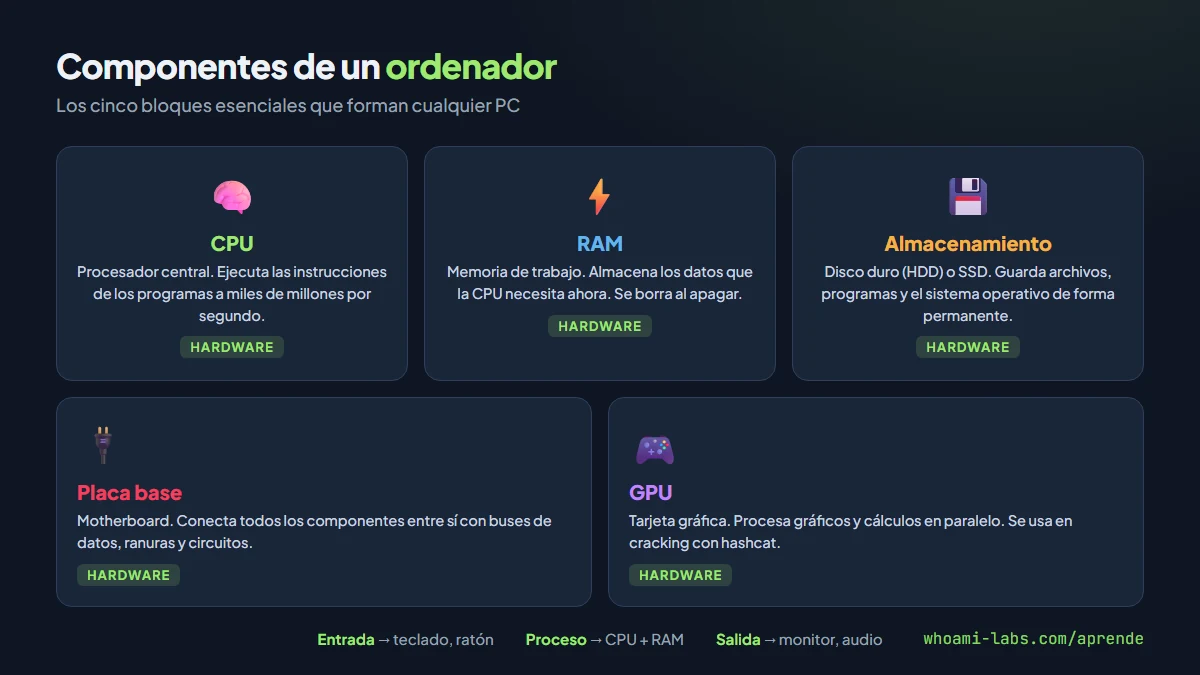
Para entenderlo con una analogía, piensa en una cocina. La CPU es el cocinero: sigue las recetas paso a paso. La RAM es la encimera: donde el cocinero pone los ingredientes que está usando ahora mismo. El disco duro es la despensa: guarda todo lo que no se está usando en este momento. La placa base es la cocina entera, con las tuberías, los cables y las conexiones que unen todo. Y la GPU es un ayudante especializado en tareas visuales muy repetitivas, como montar platos bonitos a toda velocidad.
Por qué es importante#
Si quieres dedicarte a la ciberseguridad, necesitas entender el hardware por varias razones concretas:
- Los ataques no ocurren en el aire. Todo exploit, todo malware, toda exfiltración de datos sucede en una máquina real con una CPU ejecutando instrucciones, una RAM almacenando datos temporales y un disco donde queda (o no) evidencia.
- El análisis forense empieza aquí. Cuando un equipo de respuesta a incidentes investiga un ataque, necesita saber dónde buscar: en la memoria volátil (RAM), en el disco, en los registros del firmware. Sin conocer estos componentes, no puedes buscar nada.
- Las vulnerabilidades de hardware existen. Meltdown y Spectre (2018) demostraron que la propia CPU puede filtrar información. Entender cómo funciona la CPU te permite entender estos fallos.
- Configurar laboratorios requiere recursos. Para montar máquinas virtuales donde practicar necesitas saber cuánta RAM asignar, qué tipo de disco usar y por qué tu laboratorio va lento si le das poca memoria.
Componentes principales#
Un ordenador de escritorio o portátil tiene cinco componentes esenciales. Cada uno cumple un papel distinto:
| Componente | Qué hace | Analogía |
|---|---|---|
| CPU (procesador) | Ejecuta las instrucciones de los programas, una tras otra, a miles de millones por segundo | El cocinero que sigue las recetas |
| RAM (memoria) | Almacena temporalmente los datos que la CPU necesita ahora mismo. Es muy rápida pero se borra al apagar | La encimera de trabajo |
| Almacenamiento (disco) | Guarda los archivos, el sistema operativo y los programas de forma permanente (HDD o SSD) | La despensa |
| Placa base (motherboard) | Conecta todos los componentes entre sí con circuitos, buses de datos y ranuras | La cocina con sus instalaciones |
| GPU (tarjeta gráfica) | Procesa gráficos y cálculos masivos en paralelo. Útil para vídeo, juegos y cracking de contraseñas | El ayudante especializado en tareas repetitivas |
Además de estos cinco, hay otros elementos que conviene conocer: la fuente de alimentación (convierte la corriente de la pared en voltajes que los componentes pueden usar), los ventiladores y disipadores (evitan que la CPU y la GPU se sobrecalienten) y los puertos de entrada y salida (USB, HDMI, Ethernet, audio).
CPU: el cerebro#
La CPU (Central Processing Unit) es un chip pequeño que ejecuta miles de millones de operaciones por segundo. Su velocidad se mide en GHz (gigahercios): una CPU a 3,5 GHz realiza 3.500 millones de ciclos por segundo. Los procesadores modernos tienen varios núcleos (cores), lo que significa que pueden procesar varias tareas a la vez. Un procesador de 8 núcleos es como tener ocho cocineros en la misma cocina.
RAM: la memoria de trabajo#
La RAM (Random Access Memory) es donde el ordenador guarda lo que está usando en este momento. Cuando abres un navegador, el programa se carga del disco a la RAM porque la RAM es mucho más rápida. La RAM es volátil: cuando apagas el ordenador, todo lo que había en ella desaparece. Por eso necesitas el disco para guardar archivos de forma permanente. Un ordenador actual suele tener entre 8 y 32 GB de RAM.
Almacenamiento: HDD vs SSD#
El disco duro (HDD) guarda datos en platos magnéticos que giran. Es barato pero relativamente lento. El SSD (Solid State Drive) usa chips de memoria flash, sin partes móviles: es mucho más rápido, más silencioso y más resistente a golpes. Hoy la mayoría de ordenadores usan SSD para el sistema operativo y los programas, y a veces un HDD adicional para almacenar archivos grandes.
Cómo funciona#
Hardware vs software#
Todo lo que puedes tocar físicamente es hardware: la placa base, la CPU, los cables, el teclado. Todo lo que son instrucciones, programas y datos es software: el sistema operativo, el navegador, un script de Python. El hardware sin software es una máquina inerte. El software sin hardware no tiene dónde ejecutarse. Se necesitan mutuamente.
El software se divide en dos grandes grupos:
- Sistema operativo (SO): Windows, Linux, macOS. Es el programa que gestiona el hardware y permite que los demás programas funcionen. Es el intermediario entre tú y la máquina.
- Aplicaciones: el navegador, la terminal, un editor de texto, Nmap. Son programas que hacen tareas concretas y se apoyan en el sistema operativo para acceder al hardware.
Binario y bytes: el idioma del ordenador#
Los ordenadores solo entienden dos cosas: encendido y apagado, que representamos como 1 y 0. Esto se llama sistema binario. Toda imagen, todo texto, toda instrucción que el ordenador procesa se reduce a combinaciones de unos y ceros.
Un solo 1 o 0 es un bit (binary digit). Ocho bits forman un byte, que puede representar 256 valores distintos (del 0 al 255). ¿Por qué 256? Porque 2 elevado a 8 es 256.
1 bit  = 0 o 1
1 byte = 8 bits = 256 valores posibles (00000000 a 11111111)

Ejemplo: la letra "A" en ASCII = 65 en decimal = 01000001 en binario
Las unidades de almacenamiento son:
1 KB (kilobyte)  = 1.024 bytes       ≈ un párrafo de texto
1 MB (megabyte)  = 1.024 KB          ≈ una foto de buena calidad
1 GB (gigabyte)  = 1.024 MB          ≈ una película en calidad media
1 TB (terabyte)  = 1.024 GB          ≈ cientos de películas
No necesitas memorizar las conversiones, pero sí entender la escala: cuando alguien dice que un disco tiene 512 GB, ya sabes que caben medio millón de megabytes de datos.
Uso práctico paso a paso#
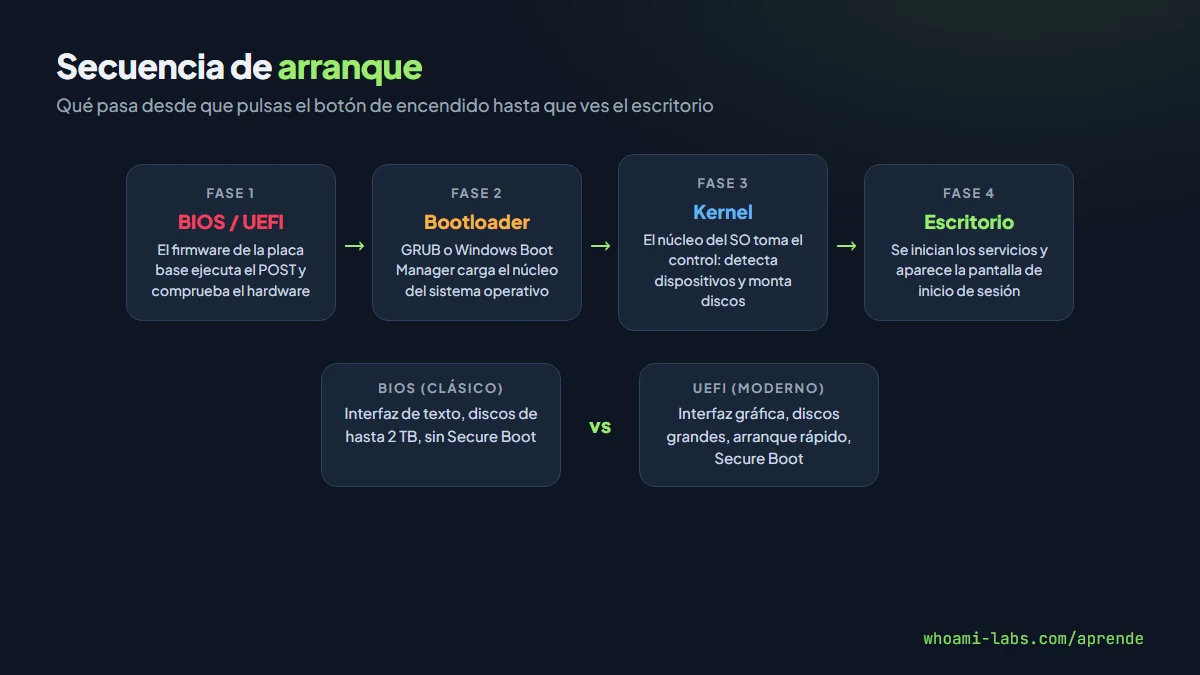
Veamos qué pasa desde que pulsas el botón de encendido hasta que ves el escritorio. Este proceso se llama secuencia de arranque (boot sequence) y tiene cuatro fases:
Paso 1: el firmware (BIOS o UEFI)#
Cuando enciendes el ordenador, lo primero que se ejecuta no es Windows ni Linux, sino un programa grabado en un chip de la placa base llamado firmware. Hay dos tipos:
- BIOS (Basic Input/Output System): el sistema clásico, usado desde los años 80. Interfaz de texto, limitado a discos de hasta 2 TB.
- UEFI (Unified Extensible Firmware Interface): el sucesor moderno. Interfaz gráfica, arranque más rápido, soporte para discos grandes y funciones de seguridad como Secure Boot.
El firmware hace un POST (Power-On Self-Test): comprueba que la CPU, la RAM y los dispositivos esenciales funcionan. Si algo falla, emite pitidos o muestra un código de error.
POST (Power-On Self-Test)
──────────────────────────
[OK] CPU detectada: Intel Core i7
[OK] RAM: 16384 MB detectados
[OK] GPU: inicializada
[OK] Disco: SSD 512 GB detectado
[OK] Teclado: presente
→ POST completado. Buscando dispositivo de arranque...
Paso 2: el bootloader#
Tras el POST, el firmware busca un dispositivo de arranque (disco duro, SSD, USB) y carga un pequeño programa llamado bootloader (cargador de arranque). Los más comunes son:
- GRUB en Linux: te permite elegir entre varios sistemas operativos o versiones del kernel.
- Windows Boot Manager en Windows.
GRUB - GNU Grand Unified Bootloader
─────────────────────────────────────
  Ubuntu 22.04 LTS
  Ubuntu (opciones avanzadas)
  Windows Boot Manager (en /dev/sda1)

Usa ↑↓ para seleccionar y Enter para arrancar.
Paso 3: el kernel del sistema operativo#
El bootloader carga el kernel, que es el núcleo del sistema operativo. El kernel toma el control del hardware: configura la memoria, detecta los dispositivos y monta los sistemas de archivos. En Linux puedes ver este proceso con el comando dmesg después de arrancar.
Paso 4: el entorno de usuario#
Finalmente, el kernel lanza los servicios del sistema (red, audio, interfaz gráfica) y te presenta la pantalla de inicio de sesión. Desde ahí ya puedes usar el ordenador.
Secuencia completa:

  Botón de encendido
       ↓
  Firmware (BIOS/UEFI) → POST
       ↓
  Bootloader (GRUB / Windows Boot Manager)
       ↓
  Kernel del sistema operativo
       ↓
  Servicios del sistema + inicio de sesión
Qué puedes hacer con esto#
Entender los componentes y el arranque te abre la puerta a tareas prácticas:
| Conocimiento | Aplicación práctica |
|---|---|
| Saber qué es la RAM y cuánta tienes | Decidir cuánta memoria asignar a una máquina virtual de laboratorio |
| Entender la diferencia entre HDD y SSD | Elegir el disco adecuado para un servidor o un equipo de análisis |
| Conocer la secuencia de arranque | Arrancar desde un USB con Kali Linux para auditorías |
| Saber qué es el firmware UEFI | Entender ataques a nivel de firmware como bootkits |
| Entender el binario | Leer direcciones de memoria, analizar tráfico de red, entender encodings |
| Conocer la GPU | Saber por qué se usan GPUs para cracking de contraseñas con hashcat |
Buenas prácticas#
Aunque esta lección es teórica, hay hábitos que conviene adoptar desde el principio:
- Conoce tu hardware. En Windows puedes abrir el Administrador de tareas (Ctrl + Shift + Esc) y revisar la pestaña Rendimiento para ver tu CPU, RAM y discos. En Linux usa los comandos
lscpu,free -hylsblk.
# Ver información de la CPU en Linux
lscpu

# Ver la memoria RAM disponible
free -h

# Ver los discos y particiones
lsblk- Mantén actualizado el firmware. Los fabricantes publican actualizaciones de BIOS/UEFI que corrigen vulnerabilidades. Consulta la web del fabricante de tu placa base.
- Activa Secure Boot en UEFI. Impide que se carguen bootloaders no firmados, lo que dificulta ciertos ataques de persistencia.
- Dimensiona bien tus máquinas virtuales. No le des 512 MB de RAM a una VM donde vas a correr un escáner de vulnerabilidades: se congelará. Asigna al menos 2 GB para un Linux ligero y 4 GB si vas a trabajar con herramientas pesadas.
- Aprende a arrancar desde USB. Saber entrar en la configuración UEFI (normalmente pulsando F2, F12 o Supr al encender) y cambiar el orden de arranque es una habilidad básica para cualquier pentester.
Errores comunes de principiante#
- Creer que más GHz siempre significa más rápido. La velocidad de una CPU depende también de la arquitectura, la cantidad de núcleos, la caché y la eficiencia del software. Un procesador de 3 GHz moderno es más rápido que uno de 4 GHz de hace diez años.
- Confundir RAM con almacenamiento. «Mi ordenador tiene 256 GB» no dice nada si no sabes si hablas de RAM o de disco. Son cosas distintas: la RAM es temporal y rápida, el disco es permanente y más lento.
- Ignorar la RAM al montar laboratorios. Si tu equipo tiene 8 GB de RAM y lanzas dos máquinas virtuales de 4 GB cada una, no queda nada para el sistema anfitrión. El resultado: todo se congela.
- No saber en qué modo arranca tu ordenador. Muchos principiantes no saben si su equipo usa BIOS o UEFI. En Windows puedes verificarlo con
msinfo32; en Linux conls /sys/firmware/efi(si existe, estás en modo UEFI). - Pensar que el hardware no se ataca. Existen ataques reales a nivel de firmware (bootkits), a nivel de CPU (Spectre, Meltdown) y a nivel de dispositivos (BadUSB). El hardware también es superficie de ataque.
Preguntas frecuentes#
¿Qué diferencia hay entre un procesador Intel y uno AMD?#
Son dos fabricantes distintos de CPU que compiten entre sí. Ambos producen procesadores de alto rendimiento para escritorio, portátil y servidor. Intel domina con sus líneas Core (i3, i5, i7, i9) y Xeon (servidores). AMD compite con Ryzen (escritorio) y EPYC (servidores). Para ciberseguridad, cualquiera de los dos funciona perfectamente; lo que importa es tener suficientes núcleos y RAM para tus máquinas virtuales.
¿Puedo aprender ciberseguridad con un ordenador viejo?#
Sí, pero con limitaciones. Necesitas al menos 8 GB de RAM para correr una máquina virtual cómodamente. Si tu equipo tiene 4 GB, puedes practicar con laboratorios en la nube (como los de whoami-labs, que no necesitan recursos locales) o instalar Linux directamente en el equipo en vez de virtualizarlo.
¿Qué es mejor: HDD o SSD?#
Para el sistema operativo y las herramientas, SSD sin duda: el arranque pasa de minutos a segundos. Un HDD sigue siendo útil para almacenar archivos grandes que no necesitas acceder constantemente, como capturas de disco forense o colecciones de wordlists.
¿Por qué un pentester necesita saber de hardware?#
Porque el hardware define los límites de lo que el software puede hacer. Un pentester que entiende la secuencia de arranque sabe cómo un bootkit persiste en un sistema. Un pentester que entiende la GPU sabe por qué hashcat rompe contraseñas más rápido con tarjeta gráfica que con CPU. Un pentester que entiende la RAM sabe qué datos volátiles puede capturar antes de que se apaguen.
¿Qué es Secure Boot y debería activarlo?#
Secure Boot es una función de UEFI que verifica la firma digital del bootloader antes de cargarlo. Si el bootloader ha sido modificado (por ejemplo, por un rootkit), Secure Boot lo rechaza y el sistema no arranca. Es una capa de protección recomendable para tu equipo personal. En laboratorios de pentesting a veces se desactiva porque ciertas distribuciones o configuraciones lo requieren.
¿El móvil también es un ordenador?#
Sí. Un smartphone tiene CPU (normalmente ARM), RAM, almacenamiento flash, GPU y un sistema operativo (Android o iOS). La arquitectura es la misma, solo que el factor de forma y la arquitectura del procesador (ARM en vez de x86) son diferentes. Android, de hecho, usa el kernel de Linux.
Resumen#
- Un ordenador recibe datos, los procesa y produce un resultado. Sus componentes esenciales son CPU, RAM, almacenamiento, placa base y GPU.
- El hardware es lo físico; el software son las instrucciones. El sistema operativo es el puente entre ambos.
- Los ordenadores trabajan en binario (unos y ceros). Un byte son 8 bits y puede representar 256 valores.
- La secuencia de arranque pasa por cuatro fases: firmware (BIOS/UEFI y POST), bootloader, kernel y entorno de usuario.
- Entender el hardware es fundamental para la ciberseguridad: desde dimensionar laboratorios hasta comprender ataques a nivel de firmware o CPU.
- Conocer tu equipo (RAM, disco, CPU) te permite tomar mejores decisiones al montar entornos de práctica.